ShellDock junta tus conexiones en una libreta ordenada por grupos, abre cada servidor
en una pestaña que se divide en dos cuando la necesitas y mueve archivos entre tu Mac y tus servidores
en un SFTP de dos paneles. Usa el ssh de siempre y guarda los secretos en el Llavero.
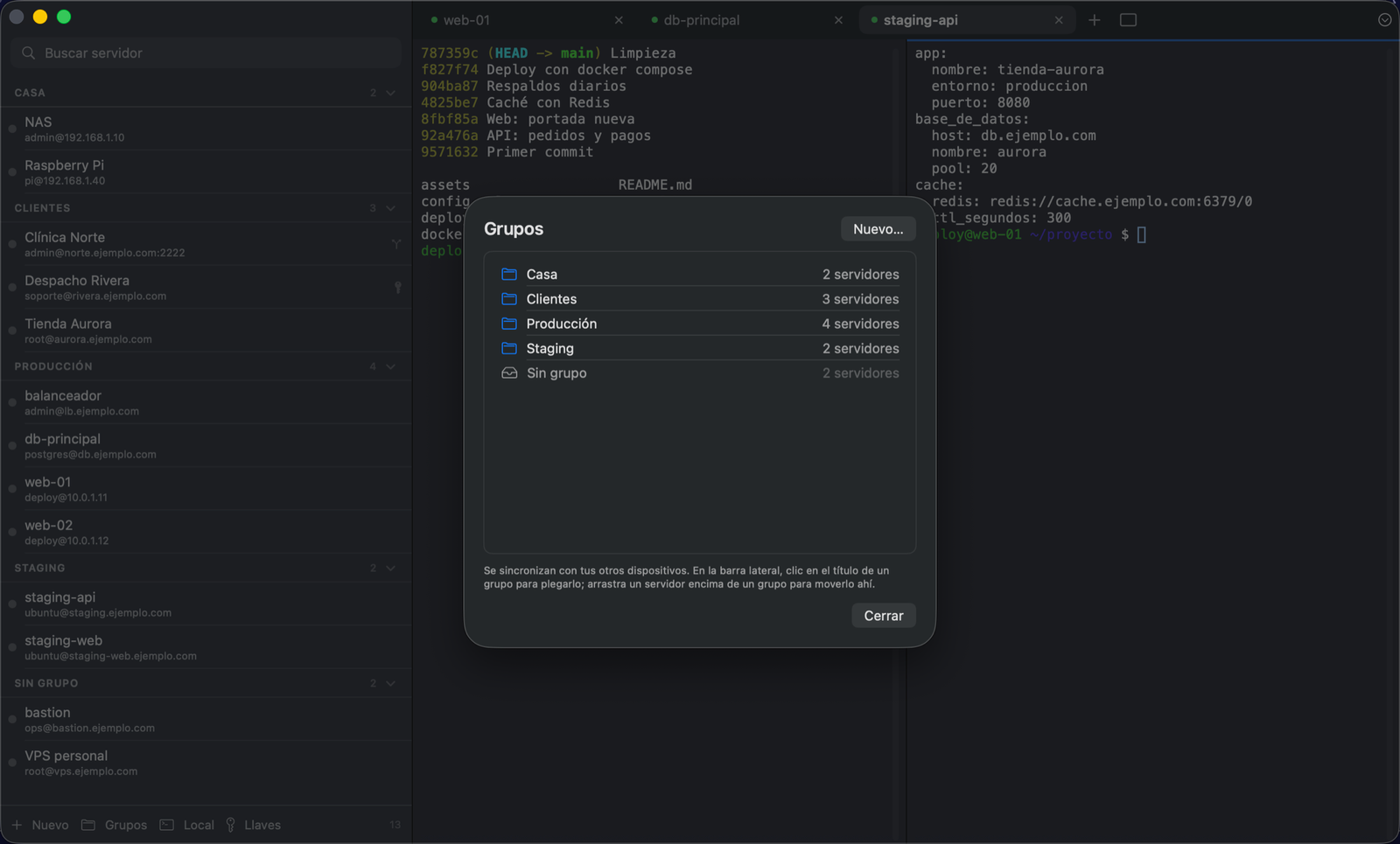
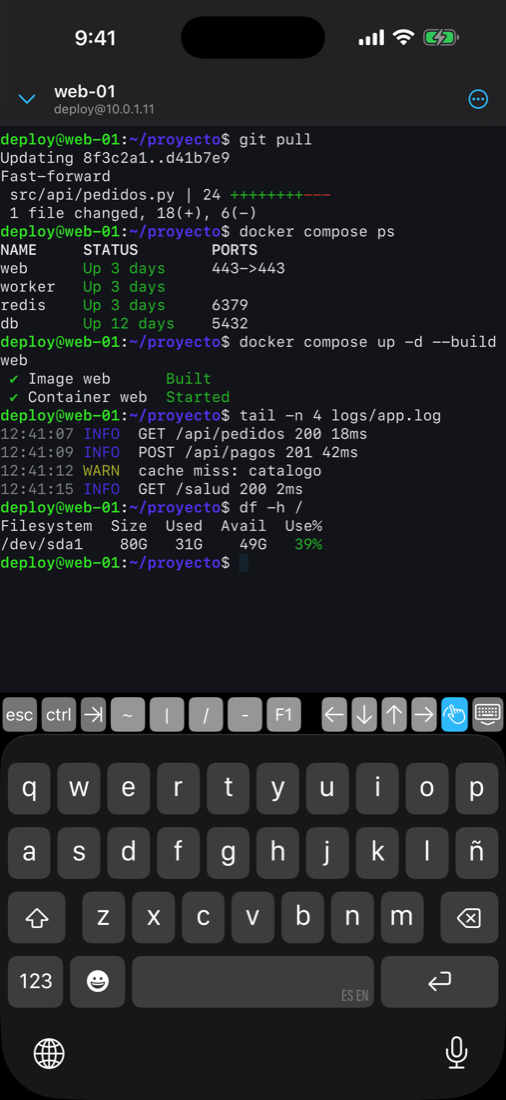
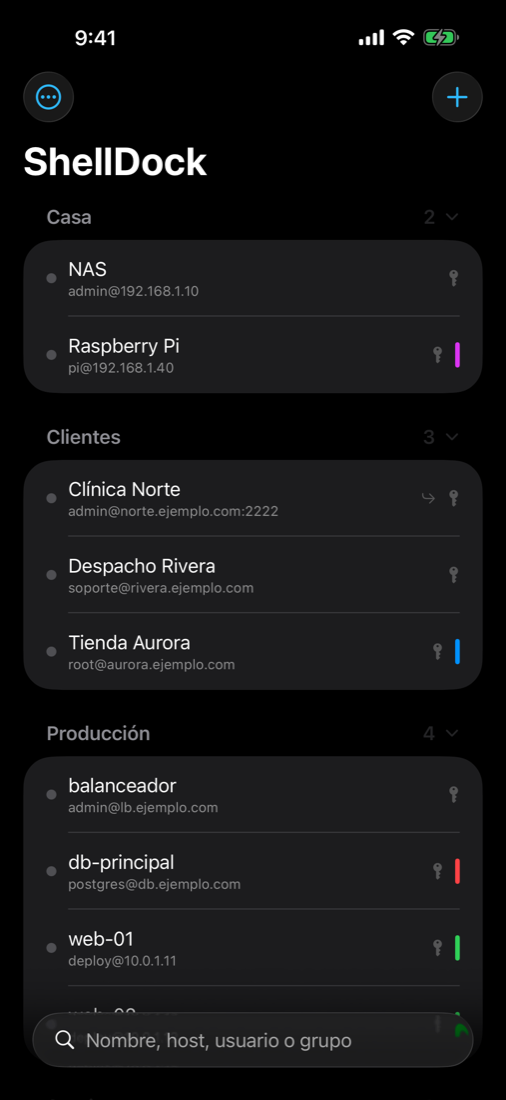
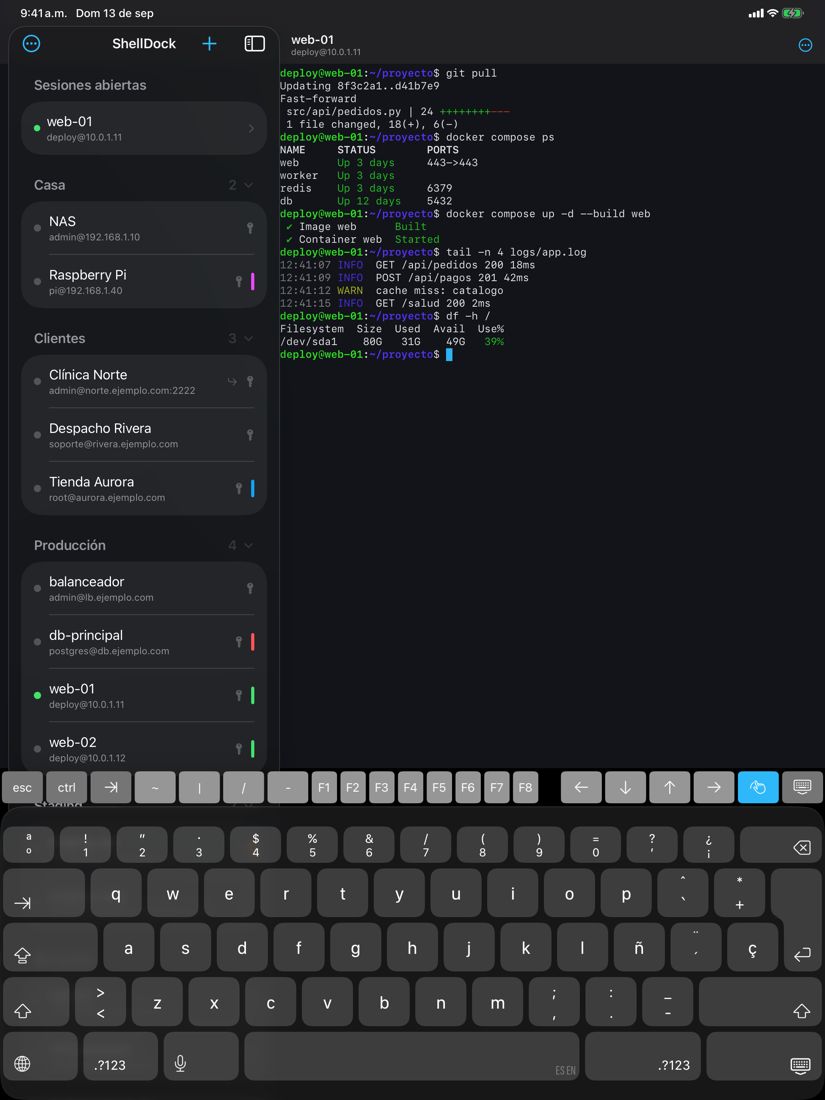
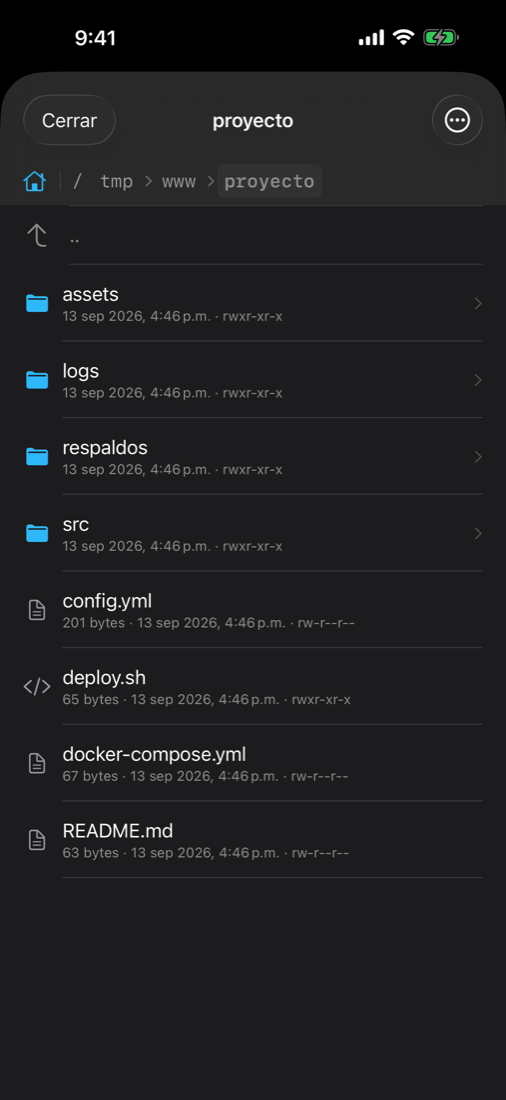
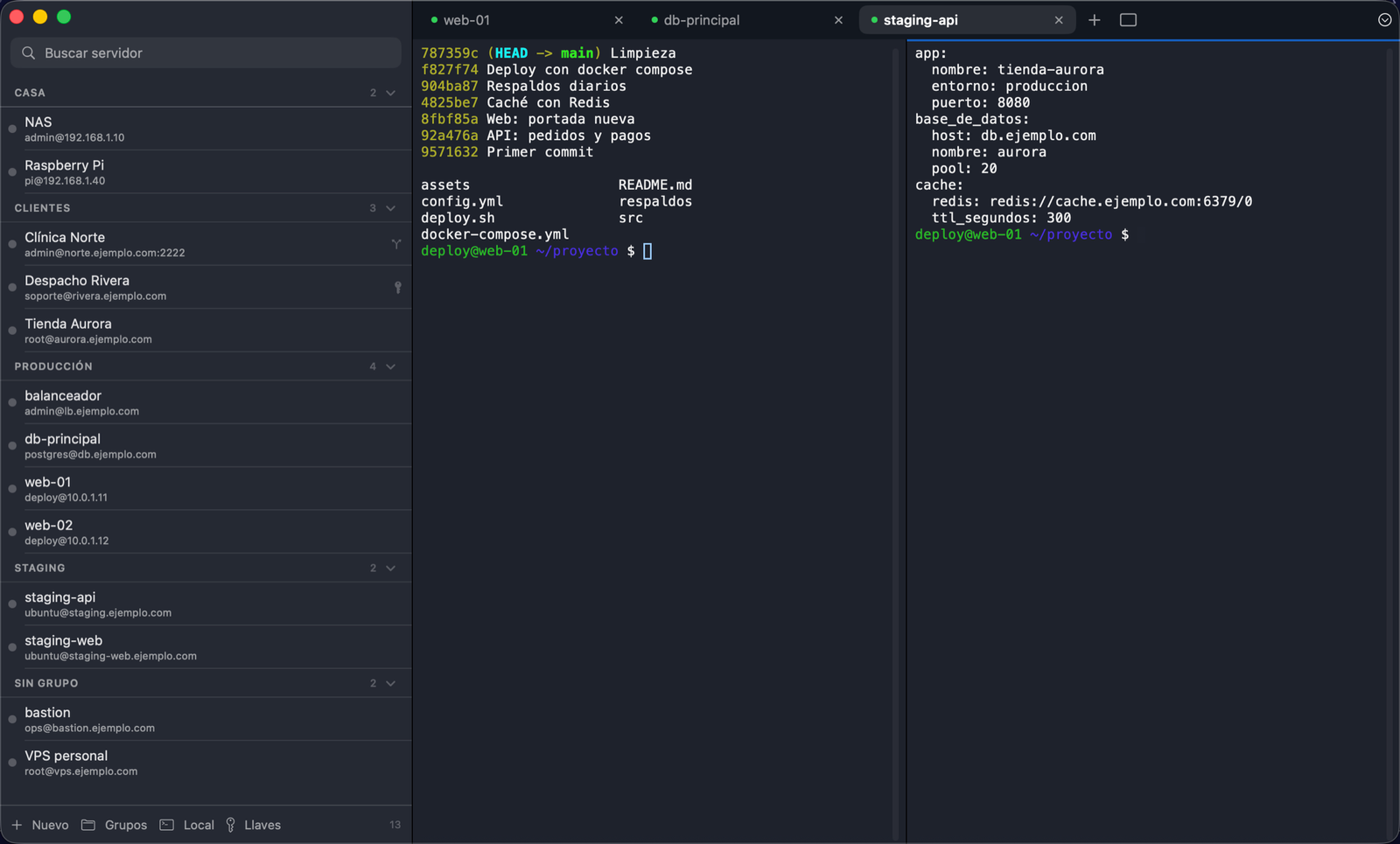
Captura real de la app, con servidores y salida de terminal de ejemplo.
No es una terminal genérica con una lista pegada: la libreta, las llaves, las pestañas y los archivos están pensados para saltar de un servidor a otro sin perder el hilo.
Grupos que se pliegan, color por servidor, notas y un comando que corre al conectar. Un punto te dice cuándo entraste por última vez y si el último intento falló.
Usa el ssh y el sftp de macOS, así que respeta tu
~/.ssh/config y tus saltos con ProxyJump. Importa esa configuración en un clic y
abre cualquier sesión en Terminal, iTerm2 o Ghostty.
Con la licencia, servidores, grupos y datos de tus llaves viajan por iCloud entre tus Macs, iPhone y iPad. Contraseñas, llaves privadas y frases van aparte, por el Llavero de iCloud.
Si la app se cierra por error, al abrirla recupera tus pestañas y las carpetas donde estabas. Con ⌘Q sales limpio y arranca de cero.
⌘P genera una contraseña con el largo y los símbolos que elegiste en Ajustes, y la deja en el portapapeles lista para pegar.
Todo tiene su combinación de teclas, y las puedes cambiar en Ajustes. Las pestañas se alcanzan con ⌘1…⌘9.
Cada app sola, recién abierta, con las mismas 3 terminales y en la misma Mac. ShellDock es nativa; Termius corre sobre Electron, un navegador completo por dentro.
ShellDock 1.2 y Termius 9.42.2 en una MacBook Air M5 de 16 GB con macOS 26.6. Cada app sola, recién abierta, con 3 terminales locales y 60 s de reposo; mediana de 3 rondas. Memoria: huella física de todos los procesos de la app, la que muestra Monitor de Actividad. Termius es marca de su dueño.
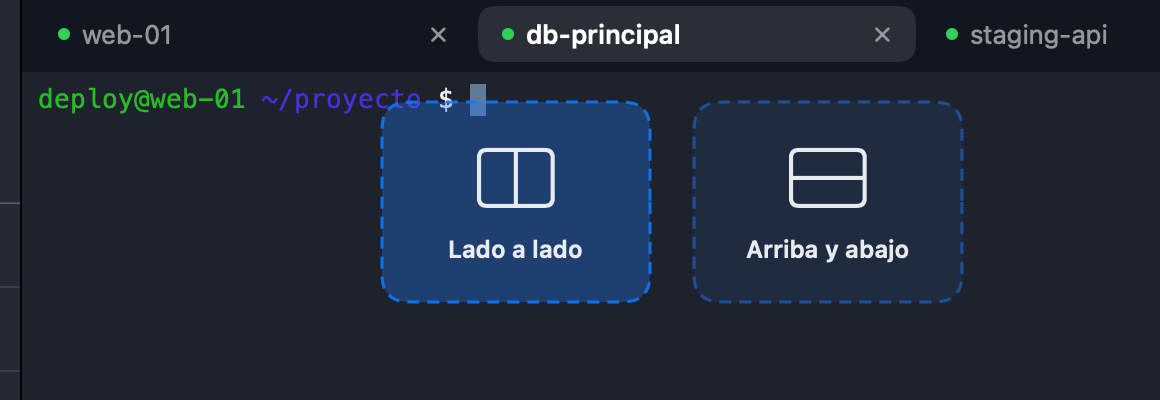
Al arrastrar una pestaña aparecen dos cuadros justo debajo de ella: Lado a lado o Arriba y abajo. La sueltas en uno y ya tienes dos terminales a la vista, la que estabas viendo y la que jalaste.


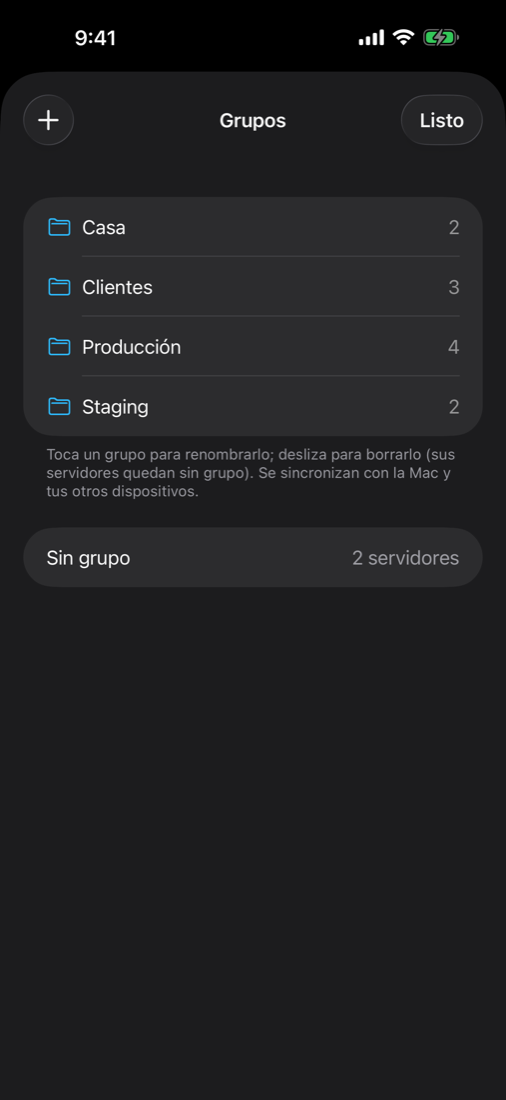
Los grupos van en orden alfabético y los servidores también, dentro de cada uno. Un clic en el título pliega el grupo que no estás usando, y la app se acuerda de cómo lo dejaste.

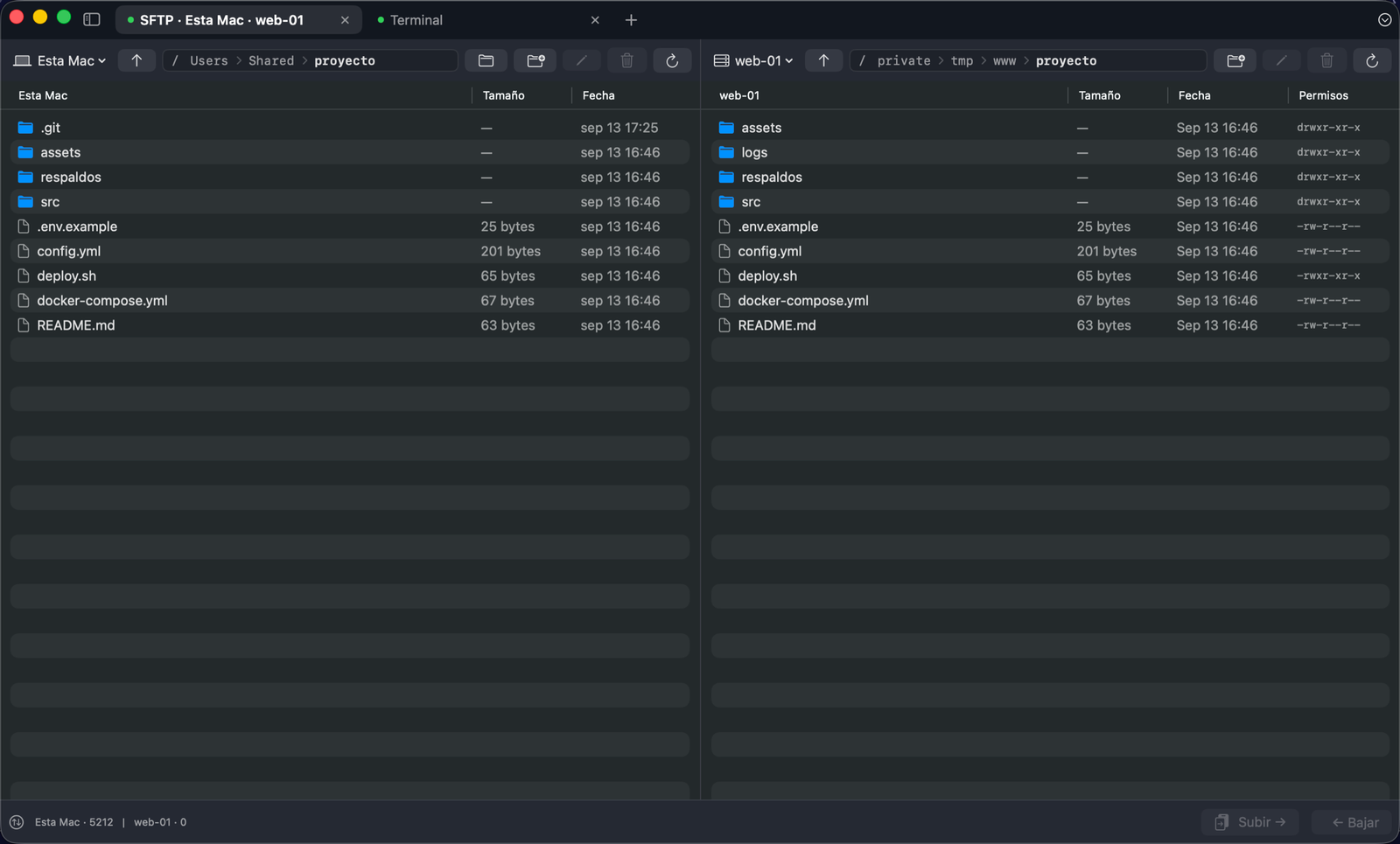
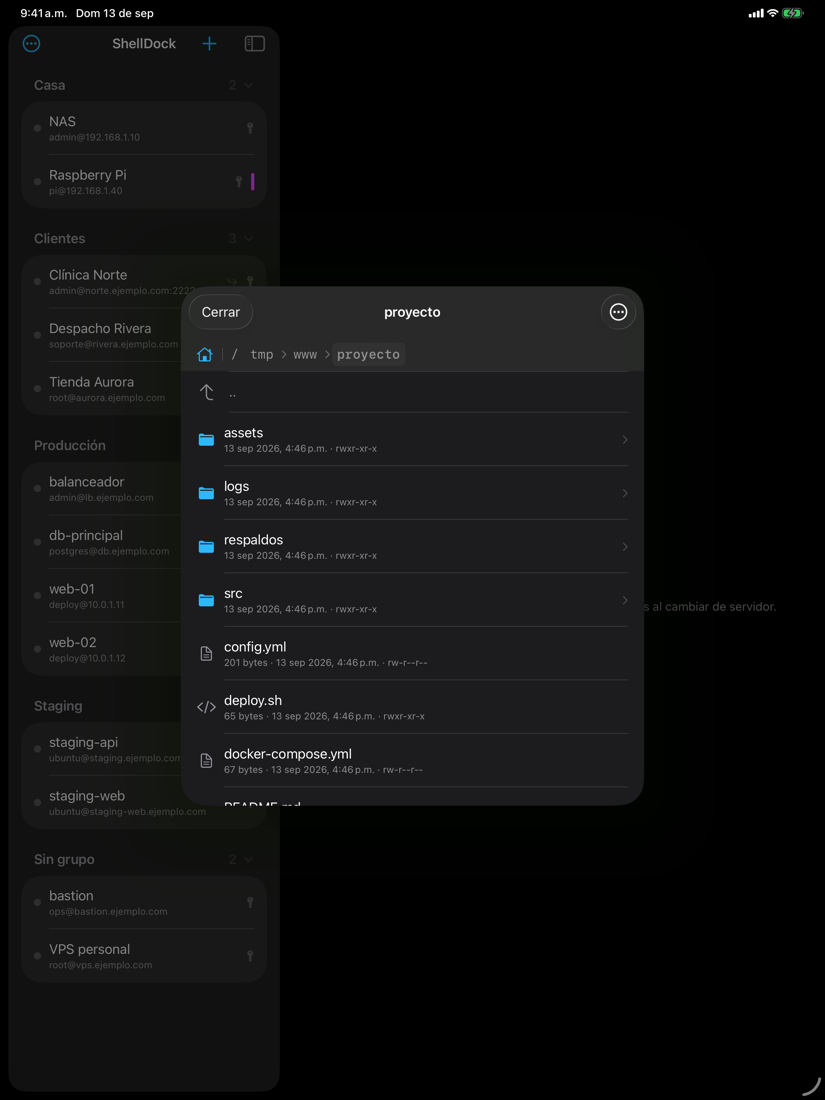
Dos paneles en la misma pestaña: esta Mac y un servidor, o dos servidores. Arrastras archivos o carpetas completas de un lado al otro y ves cómo va cada uno.

Importas o generas una llave una sola vez y se la asignas a los servidores que quieras. Cuando cambia, cambia para todos.
Cada servidor apunta a la llave de la libreta. Una llave, muchos servidores, y ves quién usa cada una.
Arrastra un .pem o un id_rsa, búscalas en ~/.ssh o genera una nueva ed25519 o RSA 4096 ahí mismo.
Contraseñas, llaves privadas y frases viven en el Llavero de iCloud, no en la libreta. Para conectar, ssh usa una copia local de la llave con permisos 0600.
Si tu llave está cifrada, guardas la frase y ShellDock se la entrega a ssh cuando la pide. No la vuelves a teclear.
Copia la línea para authorized_keys desde el gestor de llaves, con su huella y su tipo a la vista.
Hecha en Swift con AppKit y SwiftUI. Arranca rápido, se ve como Mac y no carga un navegador escondido.
La app para iPhone y iPad ya está en revisión en la App Store. Es gratis para conectarte, con terminal SSH y SFTP, y con la misma licencia de la Mac tu libreta aparece sola: lo que das de alta en un lado aparece en el otro sin escribirlo dos veces.
Llega muy pronto a la App Store. Si quieres que te avisemos, escríbenos.


Estos vienen de fábrica. Casi todos se cambian en Ajustes.
Una Mac con Apple Silicon y macOS 14 o superior. Para sincronizar la libreta entre tus Macs, la misma cuenta de iCloud en todas.
Para conectarte a tus servidores no pagas nada. La licencia es para trabajar entre tu Mac, tu iPhone y tu iPad sin volver a capturar nada, y se paga una vez: sin mensualidad.
ShellDock es gratis para siempre: terminal SSH, servidores ilimitados, llaves, grupos y un SFTP a la vez. La licencia cuesta 14.99 USD, una sola vez, y agrega la sincronización entre Mac, iPhone y iPad, dividir la pantalla y varios SFTP a la vez. Los primeros 14 días tienes todo sin pagar.
No: ShellDock es una app nativa de Mac, hecha en Swift, sin Electron ni un navegador escondido. En la misma Mac, con 3 terminales abiertas, ShellDock usa 115 MB de memoria y Termius 1256 MB. Menos memoria es menos batería y menos ventilador.
La misma licencia sirve en hasta 3 Macs y 5 iPhone o iPad tuyos. En el iPhone y el iPad ni siquiera hay que escribir la clave: llega sola por el Llavero de iCloud. Si cambias de equipo, suelta el viejo desde Ajustes › Licencia.
Una Mac con Apple Silicon y macOS 14 (Sonoma) o superior. La app está firmada con Developer ID de Apple.
No. Está hecha en Swift con AppKit y SwiftUI, y para conectarse usa los programas
ssh y sftp que ya trae macOS.
Sí. Como ShellDock usa el ssh del sistema, tus alias, saltos y opciones siguen
funcionando, y desde el menú Servidor puedes importar esa configuración a la libreta.
En el Llavero de iCloud, separadas de la libreta de servidores. Para conectarse, ssh
necesita la llave privada en un archivo, así que ShellDock deja una copia local con permisos 0600,
que solo tu usuario puede leer.
Al volver a abrirla recupera tus pestañas y las carpetas donde estabas. Si sales con ⌘Q, la sesión se cierra limpia y la próxima vez arranca de cero.
Sí, llega muy pronto a la App Store y comparte la libreta y el Llavero con la Mac: lo que das de alta en un lado aparece en el otro. Y la licencia es la misma: si ya la compraste, no pagas otra vez.
La libreta, las llaves, la terminal y los archivos, en una sola app hecha para tu Mac.
Hechas con el mismo cuidado: nativas, rápidas y sin mensualidades raras.
Capturas de pantalla con retoque de verdad: borrar objetos, quitar puntos negros, anotar y compartir por enlace.
shotdock.app ↗
Lee y escribe discos ext4 y NTFS en tu Mac, sin extensiones de kernel ni pedirte la contraseña a cada rato.
omnimount.es ↗
El gestor de archivos de doble panel para macOS: visor instantáneo, cola de copias con avance real y SFTP integrado.
superfinder.es ↗